
Dokładne czyszczenie głowicy drukującej
Jeśli standardowe czyszczenie głowicy drukującej nie spowoduje podniesienia jakości wydruku, warto spróbować przeprowadzić dokładne czyszczenie głowicy drukującej. Ze względu na zwiększone zużycie atramentu podczas dokładnego czyszczenia głowicy drukującej zaleca się wykonywanie tej procedury tylko wtedy, gdy jest to konieczne.
 Uwaga
Uwaga
-
Dokładne czyszczenie dysz głowicy drukującej można także przeprowadzić z poziomu komputera. Jeśli używasz komputera, możesz także wybrać grupę atramentu do dokładnego czyszczenia.
- Czyszczenie głowic drukujących (Windows)
- Czyszczenie głowic drukujących (Mac OS)
- Dokładne czyszczenie dysz głowicy drukującej z poziomu panelu operacyjnego powoduje wyczyszczenie wszystkich dysz kolorów głowicy drukującej.
Należy przygotować: arkusz zwykłego papieru formatu A4 lub Letter
-
Upewnij się, że urządzenie jest włączone.
-
Na ekranie GŁÓWNY wybierz opcję
 Ustawienia (Setup), a następnie naciśnij przycisk OK.
Pojawi się ekran menu ustawień.
-
Wybierz opcję
 Obsługa (Maintenance), a następnie naciśnij przycisk OK.
Pojawi się ekran Obsługa (Maintenance).
-
Wybierz opcję Dokładne czyszczenie (Deep cleaning), a następnie naciśnij przycisk OK.
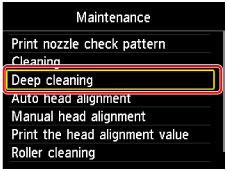
Pojawi się ekran potwierdzenia.
-
Wybierz opcję Tak (Yes), a następnie naciśnij przycisk OK.
Rozpocznie się dokładne czyszczenie głowicy drukującej,
Przed zakończeniem dokładnego czyszczenia głowicy drukującej nie należy wykonywać żadnych innych czynności. Czyszczenie zajmie około 2–3 minut.
Po wydrukowaniu wzoru pojawi się ekran służący do potwierdzenia wzoru.
-
Załaduj do kasety arkusz zwykłego papieru formatu A4 lub Letter.
 Ważne
Ważne- Ekran rejestracji rozmiaru strony oraz typu nośnika nie jest wyświetlany podczas wykonywania operacji dostępnych na ekranie Obsługa (Maintenance). Z tego względu drukowanie będzie uruchamiane nawet po załadowaniu papieru innego niż zwykły w formacie A4 lub Letter.
-
Wyciągnij przedłużenie tacy wyjściowej i otwórz tacę wyprowadzania papieru.
-
Wybierz opcję Tak (Yes), a następnie naciśnij przycisk OK.
Zostanie wydrukowany wzór testu dysz głowicy drukującej.
-
Po wyświetleniu komunikatu o zakończeniu dokładnego czyszczenia głowicy drukującej naciśnij przycisk OK.
Jeśli problemy z drukowaniem nie znikną, wyłącz urządzenie, odczekaj co najmniej 24 godziny i ponownie przeprowadź dokładne czyszczenie głowic drukujących. Pozostaw urządzenie podłączone po jego wyłączeniu.
Jeżeli problem nadal nie zostanie rozwiązany, głowica drukująca może być uszkodzona. Skontaktuj się z centrum serwisowym.
